※本記事にはアフィリエイト広告(PR)が含まれます。
「AIでイラストや画像を作ってみたいけど、どのツールを使えばいいかわからない」
画像生成AIは種類が増えていて、初めての人ほど迷いやすい分野です。
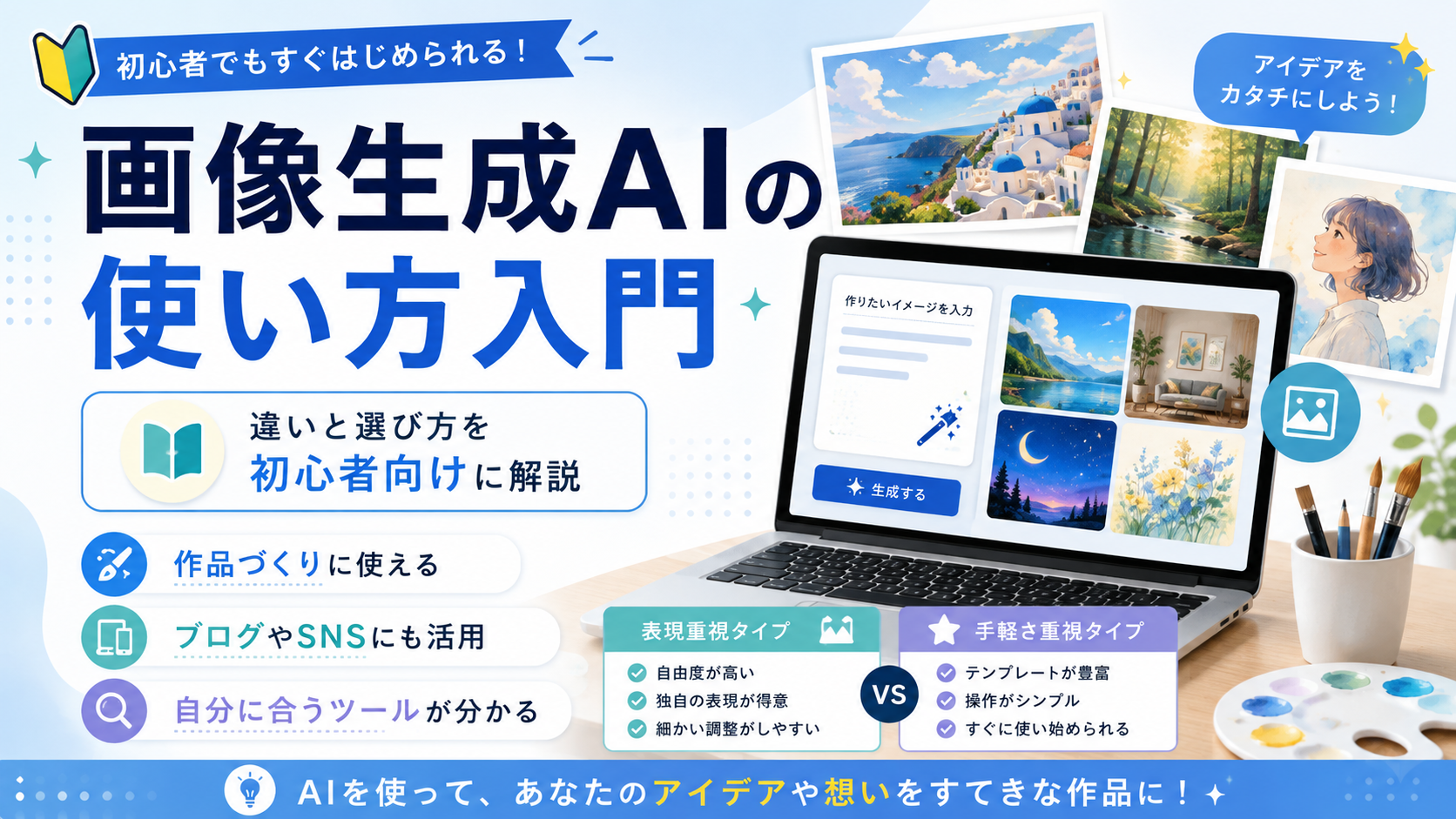
この記事では、代表的な画像生成AIであるMidjourneyとCanva AIを中心に、それぞれの特徴や違い、初心者向けの選び方を紹介します。
そもそも画像生成AIとは
画像生成AIとは、文章などで作りたい画像の内容を指示すると、AIがその内容をもとに画像を生成する仕組みです。
たとえば、
・イラスト
・写真風の画像
・SNS投稿用の素材
・ブログのアイキャッチ
・プレゼン資料用の画像
など、さまざまな用途に活用できます。
ただし、AIで生成した画像だからといって、何にでも自由に使えるとは限りません。
著作権・商標・肖像権などには注意が必要です。
Midjourney|表現力の高い画像を作りたい人向け
Midjourneyは、文章で指示を入力して画像を生成できるAIサービスです。
現在はWeb版から画像を生成でき、Discordから利用することもできます。
Midjourneyには、
・Basic
・Standard
・Pro
・Mega
の4つの有料プランがあります。
月額料金は、
Basic:10ドル
Standard:30ドル
Pro:60ドル
Mega:120ドル
です。Standard以上ではRelax Modeによる画像生成も利用できます。
向いている人:
世界観のある画像や、作品としてのビジュアル表現にこだわりたい人
Midjourneyの画像は商用利用できる?
「自分が生成した画像は、Midjourneyの利用規約の範囲内でさまざまな用途に利用できます。
ただし、年間売上が100万ドルを超える企業が生成画像を商用利用する場合は、ProまたはMegaプランが必要です。
また、他のユーザーが作成した画像をアップスケールした場合、その画像を自分のものとして自由に使えるわけではありません。
商用利用する場合は、最新の利用規約を確認してから使用しましょう。
Canva AI|画像生成からデザインまでまとめて作りやすい
Canva AIは、Canvaの中でAIを使って画像やデザインを作成できる機能です。
大きな特徴は、AIで画像を作ったあと、そのままCanva上で、
・文字を追加する
・レイアウトを調整する
・素材を組み合わせる
・SNS投稿画像に仕上げる
・ブログのアイキャッチを作る
といった作業まで進められることです。
そのため、画像を生成するだけでなく、完成したデザインまで一気に作りたい初心者にも使いやすいのが魅力です。Canva AIは個人利用・商用利用の両方に使えると公式に案内されています。
Canva AIの画像は商用利用できる?
Canva公式では、Canva AIを個人・商用プロジェクトの両方で利用できるとしています。
ただし、AIで作った画像について、
・既存の作品に似ている
・人物写真に似ている
・ブランドロゴが含まれる
・商標に似たデザインが含まれる
といった場合、利用に問題がないかは自分で確認する必要があります。
Canvaも、AIで生成された画像やデザインについて、すべての利用に問題がないことを保証しているわけではありません。
また、Canva AIにはアカウントやAI機能ごとに利用上限が設定される場合があります。
そのため、「無料版なら毎月○回使える」など固定回数で覚えない方が安全です。
MidjourneyとCanva AI、どちらを選ぶ?
初心者なら、まず次のように考えると分かりやすいです。
作品として画像そのものにこだわりたい
→ Midjourney
SNS投稿画像を作りたい
→ Canva AI
ブログのアイキャッチを作りたい
→ Canva AI
画像生成後、そのまま文字やデザインを加えたい
→ Canva AI
世界観のあるビジュアルを作りたい
→ Midjourney
「どちらが優れているか」ではなく、作りたいものに合わせて選ぶことが大切です。
ブラウザですぐ使いたいならConoHa AI Canvasも選択肢
画像生成AIをできるだけ手軽に試したい方には、ConoHa AI Canvasも選択肢のひとつです。
ブラウザ上で利用できるため、環境構築やインストールの手間を抑えて始められます。
Canva AIの基本的な使い方
初めて画像生成AIを使うなら、Canva AIから試す方法も分かりやすいです。
基本的な流れは、
- Canvaにログインする
- 新しいデザインを作成する
- Canva AIや画像生成機能を開く
- 作りたい画像の内容を入力する
- 生成された画像から使いたいものを選ぶ
- 文字やレイアウトを追加する
- 完成したデザインを確認する
という流れです。
たとえば、
「青空の下にある小さなカフェ、水彩イラスト風」
のように、
何を描くか+場所+雰囲気+画風
を組み合わせると、イメージを伝えやすくなります。
画像生成AIを使うときの注意点
AIで画像を作れるからといって、どんな内容でも自由に使ってよいわけではありません。
特に、
・有名キャラクター
・ブランドロゴ
・実在人物
・他人の写真
・既存作品に酷似した画像
などには注意しましょう。
Canvaの現行AI規約でも、入力と出力が利用規約などに違反しないよう確認する責任はユーザー側にあるとされています。
ブログやSNSなどで商用利用する場合は、各サービスの最新規約を確認してから使うことが大切です。
まとめ
画像生成AIは、目的によって向いているツールが異なります。
画像そのものの表現や世界観を追求したい
→ Midjourney
SNSやブログ画像を手軽に作りたい
→ Canva AI
というように考えると選びやすいでしょう。
初めて画像生成AIを使う場合は、まず自分が「何を作りたいのか」を決めて、目的に合うツールから試してみるのがおすすめです。
※料金・提供機能・利用上限・利用規約は変更されることがあります。利用前に必ず各サービスの公式情報をご確認ください。
最終確認:2026年8月9日
Navelluneでは、AI初心者向けに、仕事・副業・SNSで使えるAI活用法を実践しながら紹介しています。