「ブログを書きたいけれど、テーマが決まらない」「構成を考えるだけで時間がかかる」「ChatGPTに何を頼めばいいのか分からない」——そんなAI初心者でも、作業を7つに分けるとChatGPTをブログ制作の補助役として使いやすくなります。
大切なのは、ChatGPTに記事を丸ごと任せて、そのまま公開しないことです。ChatGPTはテーマ案や構成、文章の下書き、見直しを助けてくれますが、誤った情報や存在しない出典などを生成することがあります。特に数字・固有名詞・料金・制度・引用・最新情報は、公式サイトや公的機関など信頼できる一次情報で確認しましょう。
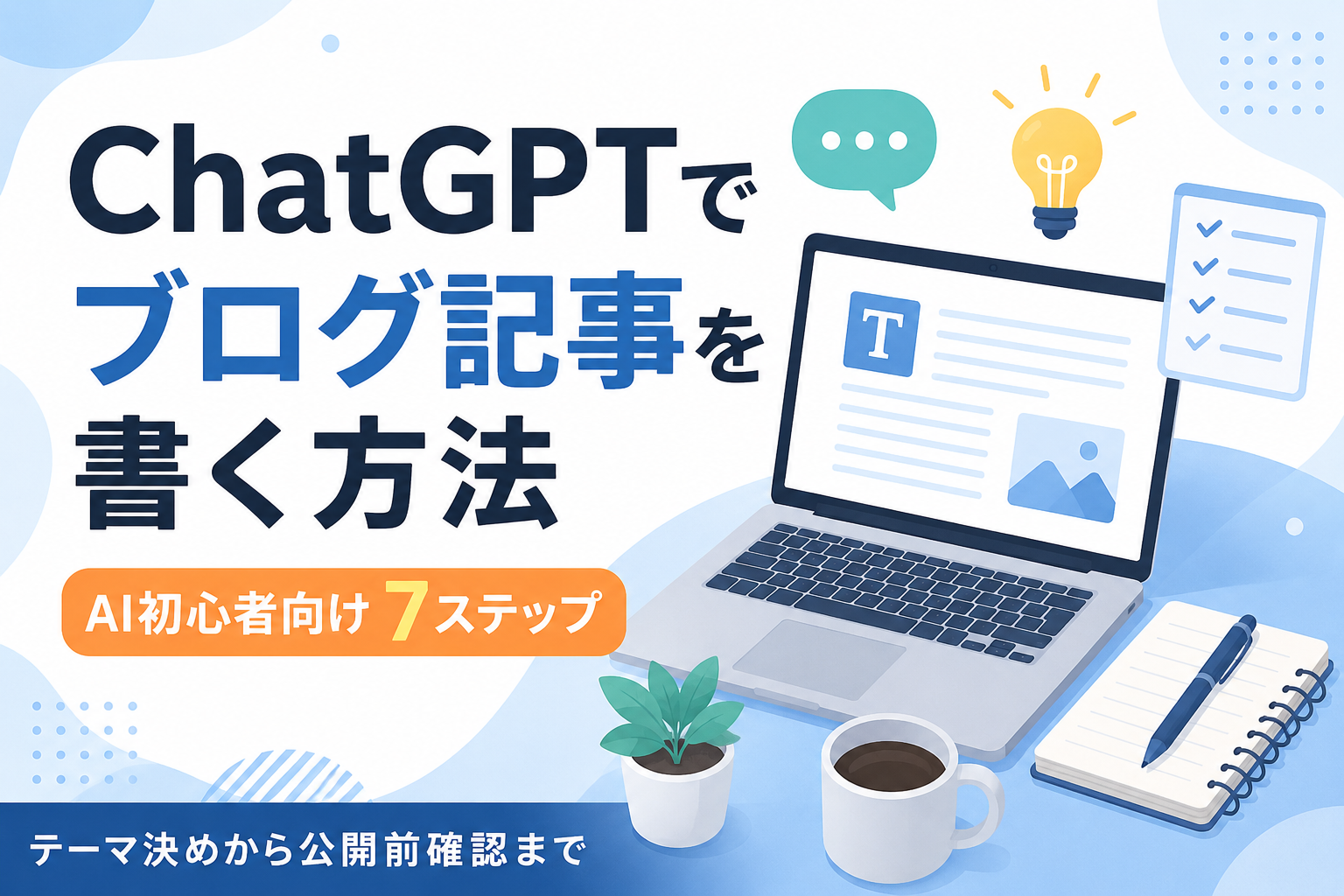
この記事では、AI初心者がChatGPTを使って「テーマ決め→読者設定→情報収集→構成→本文→見直し→公開前確認」まで進める方法を、7ステップで解説します。
ChatGPTでブログ記事を書く前に知っておきたいこと
ChatGPTは、文章のたたき台を作ったり、アイデアを整理したりするのが得意な対話型AIです。ブログでは「自分の代わりに全部書く道具」というより、「考える・整理する・書き直す作業を手伝ってもらう相手」と考えると使いやすくなります。
ChatGPT自体が初めてなら、先にChatGPT初心者向けの基本的な使い方を確認しておくと、指示の出し方をイメージしやすくなります。
ChatGPTがブログ作成で役立つ場面
- 記事テーマの候補を広げる
- 想定読者の悩みを整理する
- 見出し構成のたたき台を作る
- 本文の初稿を作る
- 難しい表現を初心者向けに直す
- 重複や分かりにくい部分を見直す
ゼロから文章を考える負担を減らせる一方、読者にとって本当に必要な情報かどうかを判断するのは人の役割です。
AIの回答はそのまま事実として使わない
OpenAIも、ChatGPTは誤った情報や誤解を招く内容を生成する場合があり、重要な情報は信頼できる情報源で確認するよう案内しています。
ブログでは特に、料金、サービス内容、法律・制度、統計、日付、人名、引用、製品仕様などを確認してください。検索機能を使った場合でも、引用元のページを自分で開き、内容が回答と一致しているか確かめることが大切です。
ChatGPTでブログ記事を書く7ステップ
ここからは、初心者でも順番に進められるよう、ブログ記事作成を7つのステップに分けて説明します。一度に「記事を全部書いて」と頼むより、工程ごとにChatGPTとやり取りしたほうが、自分の意図を反映しやすくなります。
ステップ1:記事テーマの候補を出す
最初に「誰の、どんな悩みを解決する記事か」を考えます。テーマが決まっていない場合は、ChatGPTに候補を出してもらいましょう。
プロンプト例
AI初心者向けのブログを運営しています。「仕事でChatGPTを使いたい人」が検索しそうな記事テーマを10個提案してください。それぞれ、想定読者の悩みも1行で説明してください。
候補が出たら、実際に自分が説明できるテーマか、読者の悩みが具体的か、既存記事と内容が重なりすぎないかを確認します。
副業ブログそのものをこれから始める段階なら、AI副業・ブログの始め方も参考になります。
ステップ2:想定読者と記事のゴールを決める
同じテーマでも、初心者向けと経験者向けでは必要な説明が変わります。そこで、記事を書く前に「誰が読むのか」と「読後にどうなってほしいか」を言葉にします。
プロンプト例
テーマは「ChatGPTでブログ記事を書く方法」です。読者はChatGPTを使い始めたばかりのブログ初心者です。この読者が抱えやすい悩みを5つと、記事を読んだ後に理解できるようにしたいことを3つ整理してください。
ChatGPTの提案はあくまで仮説です。自分の経験、問い合わせ、SNSで見かける疑問などがあれば、それも加えて読者像を調整しましょう。
ステップ3:必要な情報を集めて事実確認する
構成や本文を書く前に、記事で扱う事実を確認します。サービスの機能や料金なら公式サイト、制度なら官公庁など、できるだけ一次情報を優先します。
ChatGPTに調査項目を洗い出してもらうことはできます。
プロンプト例
「ChatGPTでブログ記事を書く方法」という記事を書く前に、事実確認が必要な項目をチェックリスト形式で挙げてください。推測で情報を補わず、確認すべき情報源の種類も示してください。
ここで重要なのは、ChatGPTが示したURL、数字、引用、サービス仕様などを無条件に信用しないことです。元の情報源を自分で確認し、記事公開時点で正しい内容に整えます。
ステップ4:H2・H3(大見出し・小見出し)の構成を作る
情報がそろったら、記事の設計図となる見出しを作ります。まずH2で大きな論点を決め、その内容を具体化する必要がある場合にH3を使います。
プロンプト例
「ChatGPTでブログ記事を書く方法」という初心者向け記事の構成案を作ってください。結論を先延ばしにせず、H2とH3で整理してください。読者がテーマ決めから公開前チェックまで順番に理解できる構成にしてください。同じ内容の見出しは重複させないでください。
出力された構成は、そのまま採用する必要はありません。「この見出しは読者の疑問に答えているか」「前後の順番は自然か」を見ながら削除・追加します。
ステップ5:見出しごとに本文の下書きを作る
構成が決まったら、記事全体を一度に生成するのではなく、見出し単位で本文を作ると修正しやすくなります。
プロンプト例
次のH2の本文を、生成AIに詳しくない初心者向けに300〜500字程度で下書きしてください。最初に結論を示し、専門用語には短い説明を加えてください。確認できない事実は作らないでください。
見出し:ChatGPTでブログ記事を書く前に知っておきたいこと
文字数は目安です。必要な説明が終わったところで区切り、同じ内容を言い換えて増やさないようにします。
ステップ6:自分の経験と具体例を加えて文章を整える
AIが作った下書きだけでは、一般論が中心になりやすいことがあります。自分で試した手順、失敗した点、判断基準、具体例など、実際に読者の役に立つ情報を加えましょう。
文章を整えるときは、ChatGPTに「読みやすくして」とだけ頼むより、条件を具体的に伝えるほうが意図に合いやすくなります。
プロンプト例
次の文章をAI初心者向けに整えてください。意味は変えず、1文を長くしすぎず、専門用語は簡単に説明してください。断定が強すぎる表現は避けてください。私自身の体験として書いた部分は、事実関係を勝手に追加・変更しないでください。
自分らしい文章を残したい場合は、「口調を大きく変えない」「具体例は削除しない」といった条件も追加できます。
ステップ7:事実・読みやすさ・公開条件を最終確認する
最後は、人の目で記事全体を確認します。ChatGPTに校正を手伝ってもらうことはできますが、最終判断まで任せないようにしましょう。
公開前に確認したい項目
- タイトルと本文の内容が一致しているか
- 読者の疑問に結論まで答えているか
- 数字・料金・日付・固有名詞・引用などを一次情報で確認したか
- 存在しない出典や機能を書いていないか
- 同じ説明を何度も繰り返していないか
- 誤字脱字や不自然な日本語がないか
- 自分で確認していない体験を「使ってみた」などと書いていないか
- 広告を掲載する場合、必要なPR表記や広告条件を確認したか
ChatGPTは初稿やチェックの補助には便利ですが、公開責任を代わってくれるわけではありません。「AIで作成→人が確認・修正→公開」という流れを基本にすると安全です。
ChatGPTでブログを書くメリット
アイデアを広げやすい
「何を書けばいいか分からない」ときに、テーマや切り口の候補を複数出してもらえます。自分一人では思いつかなかった読者の疑問を発見するきっかけにもなります。
構成のたたき台を短時間で作りやすい
H2・H3の候補を出してもらえば、白紙の状態から考える負担を減らせます。ただし、検索意図や記事の目的に合わない見出しが混ざる場合もあるため、取捨選択は必要です。
文章の見直しにも使える
本文作成だけでなく、「初心者には難しい表現を探す」「長い文を分ける」「重複部分を指摘する」といった編集作業にも利用できます。
ChatGPTでブログを書くときの注意点・デメリット
もっともらしい誤情報が混ざることがある
ChatGPTは、誤った内容でも自然な文章で回答する場合があります。そのため「文章が読みやすい=事実が正しい」とは限りません。重要な情報は必ず元の情報源まで確認してください。
一般的な内容だけになりやすい
指示が広すぎると、どの記事にも当てはまりそうな説明になりがちです。対象読者、記事の目的、自分が伝えたいポイント、含めたい実例などを具体的に渡すと改善しやすくなります。
個人情報や機密情報の入力には注意する
仕事や顧客に関する記事を作る場合、個人情報や社外秘の内容を安易に入力しないようにしましょう。勤務先で使う場合は、会社のAI利用ルールも確認してください。
料金や利用できる機能は変わる可能性がある
ChatGPTのプランや機能は変更される可能性があります。無料版と有料版の違いを確認したい場合は、NavelluneのChatGPT無料版・有料版の比較も参考にしてください。契約前にはOpenAI公式の最新情報も確認しましょう。
ChatGPTでの記事作成が向いている人・向いていない人
向いている人
- テーマや構成を考えるところで手が止まりやすい人
- 文章のたたき台を作ってから自分で直したい人
- AIを補助役として使い、事実確認や編集を自分で行える人
向いていない人
- AIの文章を確認せず、そのまま公開したい人
- 専門性の高い内容を、一次情報や専門家確認なしで作ろうとしている人
- 自分の経験や独自の視点をまったく加えたくない人
ChatGPTは「書く作業をなくすもの」ではなく、ブログ制作の一部を支援する道具として使うほうが、初心者にも扱いやすいでしょう。
ChatGPTでブログ記事を書くときのよくある質問
ChatGPTに記事を全部書いてもらってもいい?
下書きを作ってもらうことはできますが、そのまま公開するのはおすすめしません。誤情報、文脈のずれ、重複、実体験ではない記述などが混ざっていないかを確認し、自分で編集してください。
1回の指示で完成記事を作るほうが早い?
短い文章なら便利な場合もありますが、ブログ記事ではテーマ、読者、構成、本文、見直しと分けたほうが修正箇所を把握しやすくなります。初心者ほど工程を小さく分ける方法がおすすめです。
ChatGPTで書けば検索上位になりますか?
ChatGPTを使っただけで検索順位が決まるわけではありません。読者の疑問に適切に答えているか、情報が正確か、内容が分かりやすいかなどを意識し、読者に役立つ記事へ仕上げることが重要です。
無料版でもブログ記事は作れますか?
無料で利用できる範囲でも、テーマ案、構成案、文章の下書きなどに活用できます。ただし、利用できるモデルや機能、上限などは変更される可能性があります。最新の提供内容はOpenAI公式サイトで確認してください。
まとめ|ChatGPTは「下書き+人の確認」でブログに活用しよう
ChatGPTをブログに使うときは、次の7ステップに分けると進めやすくなります。
- 記事テーマの候補を出す
- 想定読者と記事のゴールを決める
- 必要な情報を集めて事実確認する
- H2・H3の構成を作る
- 見出しごとに本文の下書きを作る
- 自分の経験と具体例を加えて整える
- 事実・読みやすさ・公開条件を最終確認する
ポイントは、ChatGPTの回答を完成品ではなく「たたき台」として扱うことです。AIが作った文章には誤りが含まれる可能性があるため、重要な事実は公式サイトや公的機関など信頼できる情報源で確認してください。
まずは1記事すべてを任せるのではなく、「テーマ案を10個出してもらう」「H2だけ考えてもらう」など、小さな作業から試してみると使い方をつかみやすくなります。