
仕事のメールを1通書くだけなのに、
「この言い方、失礼じゃないかな」
「もう少し柔らかくしたい」
「催促したいけど、きつく見えそう」
と考えているうちに、思った以上に時間がかかることがあります。
ChatGPTを使うと、こうした仕事メールの下書き作りを手伝ってもらえます。
ただし、出てきた文章をそのまま送るのではなく、相手との関係や事実関係を自分で確認することが大切です。
この記事では、AI初心者のミオと、少し先を歩くレンの会話も交えながら説明します。2人については『Navelluneの登場人物』で紹介しています。
ミオ:「メールって短いのに意外と時間がかかるんだよね。特に催促とか謝るとき。」
レン:「僕なら、文章そのものを考える前に“誰に・何を・どんな雰囲気で伝えたいか”をChatGPTに渡すよ。あとは下書きを見て自分で直す。」
結論からいうと、ChatGPTで仕事メールを作るときは、相手・目的・伝える内容・文章の雰囲気の4つを伝えるところから始めると使いやすくなります。
ChatGPTで仕事メールを作るなら4つの情報を伝える
「メールを書いてください」だけでも文章は作れます。
ただ、それだけでは自分の状況と合わない文章になることがあります。最低限、次の4つを伝えます。
- 誰に送るのか
- 何のためのメールか
- 必ず伝えたい内容
- どんな雰囲気にしたいか
たとえば、次のような形です。
取引先へ、明日の打ち合わせ資料を今日中に送ってもらう依頼メールを作ってください。
急かしている印象を強くしすぎず、丁寧な文章にしてください。
これだけでも、「メールを作って」だけの場合より目的が明確になります。
ChatGPTへの指示の出し方をもう少し詳しく知りたい場合は、ChatGPTプロンプトの書き方入門も参考にしてください。
まず使える仕事メールの基本プロンプト
仕事メールなら、最初は複雑なプロンプトを覚える必要はありません。次の形から始められます。
次の条件で仕事用メールの下書きを作ってください。
相手:【取引先・上司・同僚など】
目的:【依頼・お詫び・確認・催促など】
伝えたい内容:【内容】
雰囲気:【丁寧・柔らかめ・簡潔など】長すぎる文章は避け、自然な日本語にしてください。
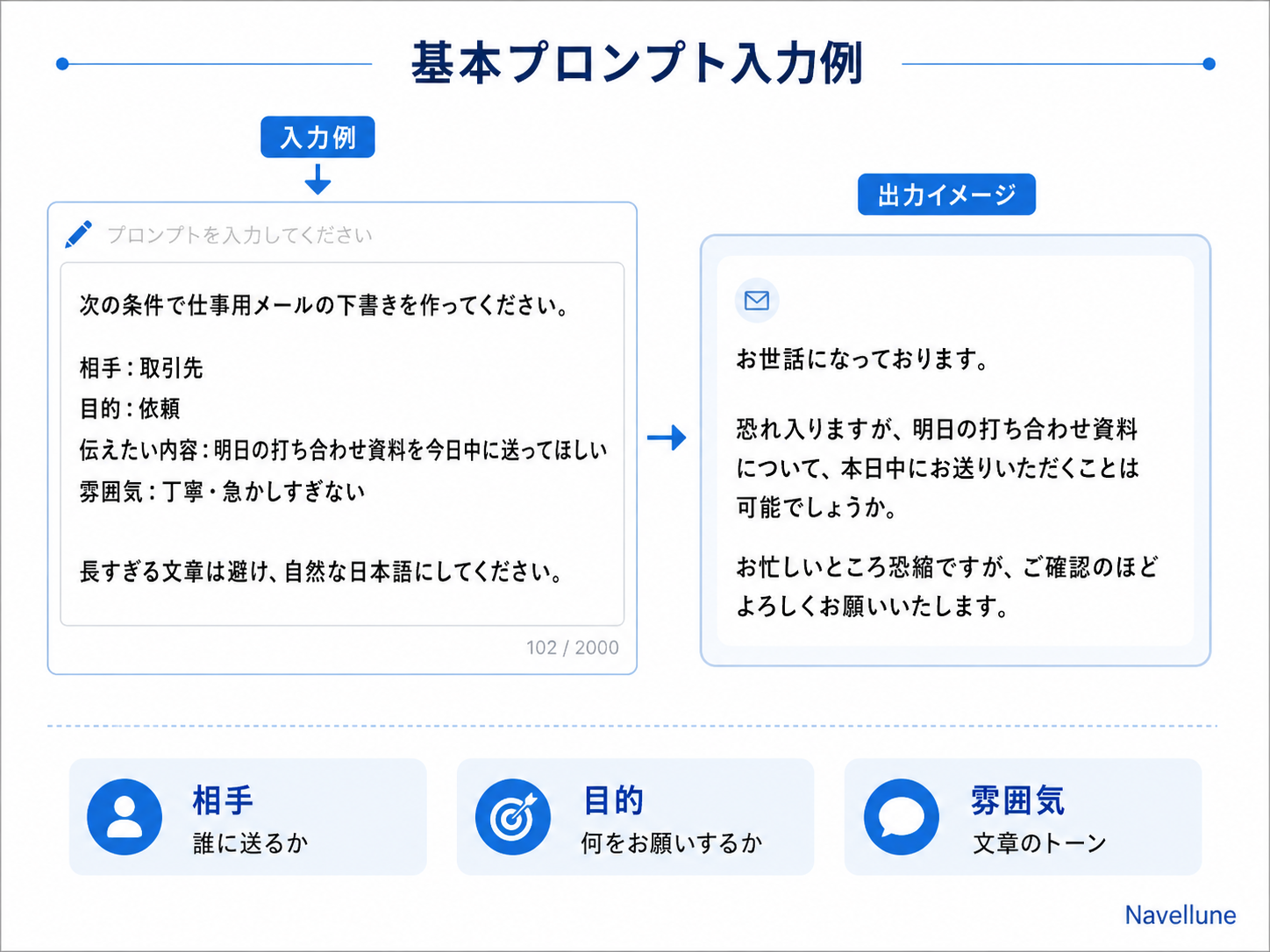
最初から完璧なメールを作ろうとせず、まず下書きを出してもらいます。そのあと「もう少し短くして」「少し柔らかい表現にして」と調整する方が分かりやすいです。
依頼・お詫び・催促のメールをChatGPTで作る例
ここでは、仕事で使う場面が多い「依頼」「お詫び」「催促」の3種類を例にします。
依頼メール|「資料を送ってください」を柔らかくする
Before例
資料を今日中に送ってください。よろしくお願いします。
内容は伝わりますが、取引先など相手によっては少し直接的に見えるかもしれません。
ChatGPTへの依頼例
取引先へ資料送付をお願いするメールを作ってください。
今日中に必要ですが、命令するような表現は避けてください。
短めでお願いします。
After例
お世話になっております。
恐れ入りますが、先日お話ししていた資料について、本日中にお送りいただくことは可能でしょうか。
お忙しいところ恐縮ですが、ご確認のほどよろしくお願いいたします。
AIが作った敬語が、自分と相手の関係に合うとは限りません。普段もっと近い関係なら、少し固すぎる可能性もあります。
お詫びメール|謝りすぎて長くしない
謝罪メールでは、「もっと丁寧にしないと」と考えるほど文章が長くなることがあります。
Before例
この度は私の確認不足により大変なご迷惑をおかけしてしまい、誠に申し訳ございませんでした。今後このようなことが二度と発生しないよう十分注意して取り組んでまいります。
状況によっては、少し重く感じることがあります。
ChatGPTへの依頼例
取引先へのお詫びメールを作ってください。
資料の送付が予定より1日遅れました。
言い訳をせず、短く謝罪し、現在は送付済みであることを伝えてください。
After例
お世話になっております。
資料の送付が予定より遅くなり、申し訳ございません。
先ほど送付いたしましたので、ご確認いただけますと幸いです。
お待たせしてしまい、失礼いたしました。
AIに事情を細かく創作させないことも大切です。実際に起きた事実だけを渡します。
催促メール|「まだですか?」をそのまま送らない
催促は特に言い方に迷いやすい場面です。強く言いすぎれば相手を不快にする可能性がありますが、遠回しすぎると目的が伝わりません。
Before例
先日の件ですが、まだ回答をいただいていません。確認をお願いします。
ChatGPTへの依頼例
取引先へ回答を催促するメールを作ってください。
3日前に質問を送りましたが、まだ返信がありません。
相手を責めず、確認をお願いする文章にしてください。
After例
お世話になっております。
先日お送りした○○について、その後の状況はいかがでしょうか。
お忙しいところ恐れ入りますが、ご確認いただけますと幸いです。
行き違いでご連絡をいただいていましたら、失礼いたしました。
「行き違いでしたら失礼しました」のような一文を入れる方法もあります。ただし、毎回テンプレートのように入れる必要はありません。相手との関係や状況を見て判断します。
ほかにも使える仕事メール例
依頼・お詫び・催促以外にも、ChatGPTは日常的な仕事メールの下書きに使えます。ここでは、迷いやすい「お礼」と「日程調整」の例を紹介します。
お礼メール|何に感謝しているかを伝える
お礼メールは「ありがとうございました」だけでも気持ちは伝わりますが、何に対するお礼なのかを入れると内容が具体的になります。
ChatGPTへの依頼例
取引先へのお礼メールを作ってください。
昨日の打ち合わせで、こちらの質問に詳しく説明してもらったことへのお礼です。
長くなりすぎず、丁寧な文章にしてください。
メール例
お世話になっております。
昨日はお打ち合わせのお時間をいただき、ありがとうございました。
特に○○について詳しくご説明いただき、理解を深めることができました。
引き続き、よろしくお願いいたします。
「丁寧に対応していただきありがとうございました」のような曖昧な表現だけでなく、実際に感謝している内容をChatGPTに伝えるのがポイントです。
日程調整メール|候補日時を先に伝える
日程調整では、「いつが空いていますか?」と相手にすべて任せるより、自分から候補日時を出した方がやり取りを進めやすい場合があります。
ChatGPTへの依頼例
取引先との打ち合わせ日程を調整するメールを作ってください。
候補は○月○日10時、○月○日14時、○月○日16時です。
どれも難しい場合は、相手の都合のよい日時を教えてもらう文章も入れてください。
メール例
お世話になっております。
次回のお打ち合わせについて、以下の日程ではいかがでしょうか。
- ○月○日 10:00〜
- ○月○日 14:00〜
- ○月○日 16:00〜
上記でご都合が合わない場合は、可能な日時をいくつかお知らせいただけますと幸いです。
よろしくお願いいたします。
日時はAIに考えさせず、自分が実際に対応できる候補を入力してください。
送信前は最低5項目を確認する
ChatGPTが自然なメールを作っても、そのまま送信するのは避けます。最低でも次の5項目を確認してください。
- 宛先:送る相手を間違えていないか
- 名前・会社名:相手の氏名や社名に誤りがないか
- 日時・数字:日付、時間、金額、数量などが正しいか
- 事実関係:AIが実際にはない事情や約束を追加していないか
- 添付ファイル:本文で「添付しました」と書いた場合、本当に添付されているか
特に、名前・日時・金額などは文章が自然でも間違っている可能性があります。「文章がきれい=内容も正しい」ではありません。
最後にメール全体を自分で読み、「この内容を自分の名前で送って問題ないか」を確認してから送信します。
AIっぽく固いメールになったときの直し方
ChatGPTでメールを作ると、「丁寧だけど、自分ならこんな言い方をしない」という文章になることがあります。
その場合は、全部やり直す必要はありません。
長ければ「30%短くして」と頼む
修正指示例
意味と事実関係を変えず、30%程度短くしてください。
数字は厳密でなくても構いません。「半分くらい」「3行程度」と指定する方法もあります。
固ければ「敬語を残して少し柔らかく」と頼む
「自然にしてください」だけでは、何を変えたいのか曖昧です。
敬語は残したまま、少し柔らかい文章にしてください。
このように条件を加えると、意図を伝えやすくなります。
自分が普段使わない言葉は削る
たとえば「ご査収ください」「何卒よろしくお願い申し上げます」などは、場面によって使われる表現です。
ただ、正しい表現でも、自分や職場で普段まったく使わないなら不自然に見えることがあります。会社や業界で普段使っている表現を優先してください。
ChatGPTに仕事メールを作ってもらうときの注意点
ChatGPTは下書き作りに便利ですが、メールは生成結果を確認してから使います。特に次の3点をチェックしてください。
個人情報や社外秘を安易に入力しない
仕事メールには、顧客名、個人情報、未公開情報、契約内容、社内限定資料などが含まれる場合があります。
勤務先でAI利用ルールが決められている場合は、そのルールを優先してください。具体的な名前が不要なら「A社」「取引先」などに置き換える方法もあります。
AIが勝手に事情を追加していないか確認する
実際には「担当者に確認済み」ではないのに、文章の流れを整えるため、そのような内容が生成される可能性があります。
送信前に、事実と違う文章がないかを確認してください。
敬語だけでなく「相手との距離」を見る
同じ依頼でも、社内の同僚、上司、初めて連絡する取引先、長く付き合っている取引先では自然な文章が違います。
AIが作った文章より、普段その人と交わしているメールの雰囲気を優先した方が自然です。
メール作成で使える追加プロンプト3つ
短くしたいとき
次のメールの意味と事実を変えず、半分程度の長さにしてください。
柔らかくしたいとき
敬語は維持したまま、相手を責めているように見えない柔らかい文章にしてください。
AIっぽさを確認したいとき
次のメールで、丁寧すぎる部分、不自然に固い部分、同じ意味を繰り返している部分だけ指摘してください。まだ文章は書き直さないでください。
いきなり修正させず、まず問題点だけ出してもらう使い方もあります。
まとめ|ChatGPTは仕事メールの「送信」ではなく「下書き」に使う
ChatGPTを使えば、メールをゼロから考える負担を減らしやすくなります。
AIで下書き → 自分で事実確認 → 相手に合わせて修正 → 送信
この流れを基本にすると、AI任せになりにくくなります。
まずは今日送るメールの中から1通だけ、「相手・目的・内容・雰囲気」の4つをChatGPTに伝えて、下書きを作ってみてください。
完成したメールをそのまま使う必要はありません。「自分ならここを変える」と思った部分を直すところまでが、仕事で使うコツです。
ChatGPTを文章作成以外にも仕事や副業で使ってみたい方は、ChatGPT初心者向け|まず試したい3つの使い方も参考にしてください。
ブログ記事の下書きにも活用したい場合は、ChatGPTでブログ記事を書く方法|AI初心者向け7ステップで手順を紹介しています。